Работая системным администратором, рано или поздно сталкиваешься с проблемой одновременного ввода в эксплуатацию нескольких рабочих станций. При этом необходимо иметь абсолютно идентичные настройки всех машин.
Есть различное программное обеспечение, позволяющее создавать эталонный образ, а затем разворачивать его на клиентах, среди них Acronis True Image и Symantec GHost. Однако все эти продукты требуется приобрести, зато у нас уже есть среда Windows Server 2008, в состав которой входит служба Windows Deployment Services, предназначенная как раз для этих целей. В статье я также буду говорить и о возможности установки WDS на Windows Server 2003.
Служба развертывания оказывает сильную поддержку системным администратороам и специалистам технической поддержки пользователей при вводе в эксплуатацию рабочих станций пользователей, а также при обновлении операционных систем. Помимо этого, службу можно использовать для проведения ручного резервного копирования разделов жесткого диска рабочих станций и серверов.
Загрузка компьютера осуществляется по сети с сервера, с помощью заранее подготовленных загрузочных образов. Далее, в ручном или автоматическом режиме можно произвести как снятие образа, так и заливку готового образа на жесткий диск компьютера. Для разных операций автоматического и ручного режимов используются разные образы.
Установка
Установку служб развертывания Microsoft Windows Deployment Services (WDS) можно производить как на Windows Server 2003 SP2/R2 так и на Windows Server 2008 в любых редакциях. При использовании Windows Server 2003 R2 SP2 и 2008 WDS входит в дистрибутив. Предпочтительнее использовать Server 2008, так как WDS в его составе поддерживает мультикасты, а также использование самого загрузочного обораза Windows Server 2008 избавит от многих проблем с драйверами при развертывании.
Производительность сервера особого значения не имеет, однако для ускорения развертывания на несколько рабочих стаций рекомендуется быстрая дисковая подсистема и гигабитный канал связи.
- Установка на Windows Server 2003 SP1
Заходим в Add\Remove Programs, устанавливаем Remote Installation Services. Далее, либо устанавливаем SP2, который благополучно обоновит RIS до WDS, либо устанавливаем Windows Automated Installation Kit (AIK) ( скачать). В процессе установки WAIK также обновит RIS вместе с собственной установкой.
При работе WDS на Windows Server 2003 существует три режима работы WDSа:
1. Legacy – в этом режиме работать можно только со старыми образами RIS подготовленными через RISetup, RIPRep.
2. Mixed – в этом режиме доступны как старые образы RISа так и новые WDSа.
3. Native – тут поддерживаются только образы .wim созданные WDS и SMSом.
Для поддержки Zero Touch Installation (SMS OSD Feature Pack), а также развертывания Vista и Server 2008 нужно чтобы WDS работал в режиме Mixed или Native!
Для перевода режима из Native в Mixed, необходимо выполнить из коммандной строки:
WDSUTIL /Uninitialize-server , добавить на сервер RIS образ с помощью RISETUP и выполнить WDSUTIL /initialize-server.
По умолчанию образ WinPE входящий в Windows AIK не содержит клиента WDS (setup) инициирующего установку инсталляционных образов (Install-images). Это значит что он может использоваться для загрузки, снятия образов мастер-инсталляций, для создания custom-сценариев установки но НЕ может быть использован для WDS unattended установки снятых образов на клиенты.
- Установка на Windows Server 2008
Тут все просто – заходим в Roles – добавить роль – Windows Deployment Services. WAIK нужен будет только для создания образа загрузки с ручным развертыванием, либо автоматической установки Windows XP или Vista. Нам автоматическая установка пока не нужна, потому не устанавливаем.
В случае, если используется русский LIP, WDS также будет локализован
Настройка
После установки необходимо выполнить ряд действий по настройки WDS. Запускаем консоль управления, заходим в свойства сервера, –
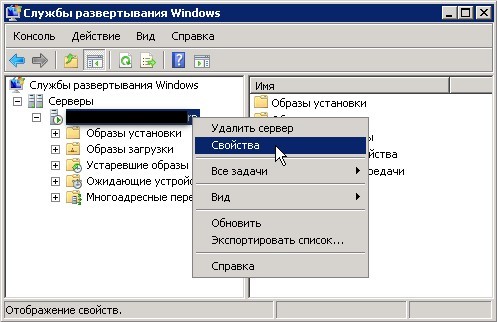
В свойствах переходим на вкладку “Службы каталогов”, настраиваем политику именования компьютеров. Обращаю Ваше внимание, что указанное имя будет использоваться только на момент загрузки компьютера по сети, а также в случае автоматической установки ОС с сервера. Ниже указываем контейнер AD, куда будут помещаться учетки компов после присоединения к домену. Рекомендую создать отдельную OUшку или указать каталог “Computers”.
Далее. на вкладке “Параметры PXE-ответа” отмечаем пункт “Отвечать всем”, это ускорит будущее развертывание.
На вкладке “Расширенный” указываем “Разрешить динамически обнаруживать допустимые серверы доменов” и ниже “Авторизовать данный сервер WDS в DHCP”.
Настраивать WDS сервер рекомендую под учетной записью администратора домена!
Базовые настройки WDS закончены, перезагрузим компьютер и продолжим.
Для функционирования службы необходимо создание группы образов установки, а также сами образы загрузки, загрузки и установки:
- Образ загрузки – требуется для осуществления различных операций с образами и разливки образов установки
- Образ записи – представляет собой загрузочный образ, который содержит среду Windows PE 2.0, модифицированную для запуска средства записи образов вместо установки. Средство записи образов копирует образ компьютера с эталонного компьютера, подготовленного с помощью Sysprep.exe. В результате получается установочный образ, который можно добавить на сервер служб развертывания Windows, а затем развернуть на клиентских компьютерах
- Образ установки – непосредственно эталонный образ, подготовленный для разливки на рабочие станции пользователей
Установка образа загрузки
Для установки образа загрузки нам понадобиться дистрибутив Windows Server 2008 x64(ОЧЕНЬ рекомендую), x86 или Windows Vista.
- Разверните дерево каталогов сервера, на который нужно добавить загрузочный образ.
- Щелкните правой кнопкой мыши узел Образы загрузки, а затем выберите Добавить образ загрузки.
- Выберите загрузочный образ по умолчанию (boot.wim), расположенный в каталоге \Sources на DVD-диске Windows Server 2008.
- Нажмите кнопку Открыть, а затем кнопку Далее.
- Следуйте инструкциям мастера, чтобы добавить образ.
Образ, подготовленный на базе Windows Server 2008 содержит программу “Диспетчер установки Windows” (WSIM), разворачивающую образ установки в полуавтоматическом режиме. Я рекомендую использовать два образа – один на базе Windows Server 2008, созданный как указано выше, и образ на базе Windows Vista, с добавленной утилитой imagexexe. Это позволит готовить Factory образы, а также избежать проблем при развертывании образа на компьютер с иным, чем в эталонном образе HAL.
В cледующей части статьи я напишу о создании этого образа (для этого еще задействован WAIK).
Установка образа записи
- В оснастке консоли управления (MMC) службами развертывания Windows разверните узел Образы загрузки.
- Щелкните подготовленный ранее образ загрузки правой кнопкой мыши, чтобы использовать его в качестве образа записи.
- Выберите Создать образ загрузки записи.
- Введите имя, описание и расположение, где нужно сохранить локальную копию файла. Расположение необходимо указать для того, чтобы при возникновении проблем с сетью в процессе развертывания образа записи оставалась локальная копия.
- Выполните остальные инструкции в мастере и по завершении нажмите кнопку Готово.
- Щелкните правой кнопкой мыши папку с загрузочным образом.
- Выберите Добавить образ загрузки.
- Выберите новый образ записи и нажмите кнопку Далее.
- Выполните инструкции в средстве записи образов служб развертывания Windows.
Перед подготовкой и установкой образов установки необходимо создать группу образов, для чего в узле Образы установки нажмите правой клавишей мыши и выберите “Добавить группу образов”. О подготовке самих образов будет рассказано во второй части статьи.
После всех операций с образами и группами у Вас должно получиться приблизительно так, –
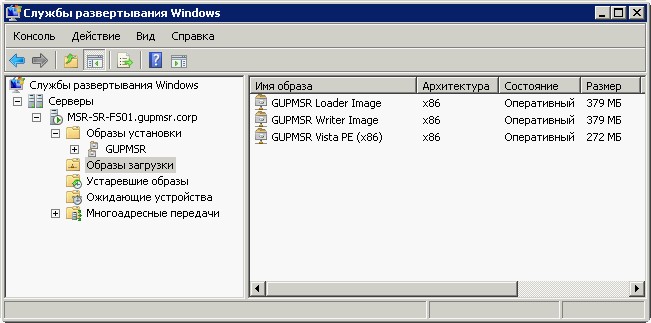
Последний пункт настройки – создание многоадресной передачи для одновременного развертывания образа на несколько компов одновременно. Ничего сложного – правой кнопкой на “Многоадресные передачи” – “Создание”. Имя произвольное. Имейте в виду, что в случае включения рассылки, скорость развертывания образа падает в 3-4 раза.
Настройка сервера Micorosoft Windows Deployment services закончена. Во второй части статьи я расскажу о создании эталонного образа установки и загрузке его на сервер WDS.
Внедрение службы развертывания Windows Deployment Services (WDS) на предприятии (Часть 2)
Спасибо за информацию, буду юзать. 🙂
Весьма интересно, буду следить за развитием проекта. Удачи!
Большое спасибо за подробное описание.
В продолжение темы WDS
Тут недавно опубликовали очень подробный вебкаст про WDS
http://www.techdays.ru/videos/1030.html
Думаю вам и вашим читателям будет полезно.
Спасибо всем за комментарии, в настоящее время готовлю вторую часть статьи.
Супер у тебя блог. Есть свой стиль. А я вот создаю как попало, и не читает меня никто, кроме друзей.
Спасибо за отзыв и теплые слова, однако я ни так оптимистичен, как ты пессимистичен 🙂 Тем более что посетителей у меня не так много, как кажется.
Ага, теперь ясно… А то я не сразу поняла где тут связь с названием…
вопрос такого плана , равзертывание происходит , но не получается установить образ на несколько компьюетров одновремено , два компьютера получают ip адресс и на каждом нужно проводить установку, многоадресную передачу включил но в свойствах пишет что 0 активных пользователей , помогите
Удается ли нормально развернуть один компьютер, или также требует подтверждения? Обращаю Ваше внимание, что при включении многоадресной рассылки образ постоянно крутится в цикле, то есть компьтер, подключившийся позже начала рассылки сначала докачивает оставшуюся часть образа, а затем начинает качать его начало. Если не включена рассылка, то каждый следующий компьютер будет ждать окончания заливки предыдущего. Рассылка позволяет этого не делать, а разливать на несколько компов одновременно, но все равно запускать нужно на каждом компе вручную!
Картинки в 7-й Опере съежжают
здесь видел ет gamebulletin.ru
Не слушайте нас, мы так врятли напишем… Спасибо тебе
Отличный дизайн, качественные и понятные статьи – вот залог успешного блога и это всё вы!
Хороший блог, буду ждать ещё статей! С ув. Саша
Читать новые посты проще, чем чем подписаться на ленту, бред, юзаю opera 10
Зачетный пост, спасибо!
Автору спасибо, продолжайте нас радовать!
Однозначно в закладки, написано хорошо и понятно, на rss подписался без всяких проблем, спасибо
Огромное спасибо! Очень помогла ваша информация!!!)))))))))))
Хорошая статья, узнал много нового!)
Вечер добрый, а Вы размещаете постовые в записях блога?
Thanks, very good!
Супер статья! Подписался на RSS, буду следить =)
Спасибо за статью.
Спасибо за статью.
Как хорошо что удалось отыскать такой замечательный блог, и тем более отлично, что есть такие автора толковые!
Отличный пост, прочитала с удовольствием! Не плохое начало. Удачи в дальнейшем!
Отлично!!! Вместо книги на ночь.
Как хорошо что удалось отыскать такой замечательный блог, и тем более отлично, что есть такие автора толковые!
У автора очень приятный слог
Админ! Хотелось бы поговорить по поводу рекламы в Вашем блоге.
Пишите мне на почту
Так без недостатков достоинства не так заметны
Творческих Вам успехов!
Спасибо!
Блог просто супер, буду рекомендовать друзьям!
ну все равно истина где-то рядом. А за инфу отдельное спасибо. Кстати шаблон для блога взяли где то или креативили сами?
Шаблон взял готовый, Arjuna, только немножко покрутил под себя.
Доброе время суток! Я работаю журналистом в одном из новых издательств и как раз ныне пишу статью по подобной Вашей тематике! Не могли бы Вы дать разрешение на публикацию Вашего материала в нашем печатном изданииб естественно с указанием ссылки на данную статью! Заранее благодарен!
Не против, только прошу указать моё авторство и ссылку на сайт
Привет, скажите, какой плагин стоит, я так понимаю движек вордпресс, чтоб так облаго тегов стояло – это плагин какой, или сами правили ,сорри ,что не в тему, просто зашел по яндексу и увидел такую линковку, захотелось себе на блог так же сделать.
Можно ли взять еще одну картинку с Вашего блога? ну уж очень сильно понравилось. Линк на Вас есстественно поставлю.
Конечно 🙂
Не, не сам.. Прочитал где то
КРУТО!!!!
Как по мне – тема раскрыта четко, спасибо за пост!
Подскажите, можно ли разместить на своем сайте данный пост?
Да, пожалуйста, только прошу указать моё авторство и ссылку на блог.
Писать можно бесконечно, поэтому попросту поблагодарю. Спасибо!
На самом деле статья на тему “Внедрение службы развертывания Windows Deployment Services (WDS) на предприятии” ОЧЕНЬ не полная,вернее сказать её почти нет; меня поймут те кто на самом деле,подчёркиваю,на самом деле,разворачивал WDS сервер со всеми настройками и оснасткой SCCM(можно конечно и без SCCM :))). Уважаемый Kvazar, создаётся такое чуство что вы “понахапывали” то там немножко, то сям немножко и состряпали такую вот статью, неужели у вас WDS действительно работает??? Скажу честно, мне,как-то, не верится. Когда действительно настроите WDS тогда и пишите.
P.S. Незаконченную работу не следует показывать общественности – засмеют.
Very Nice website. I just finished mine and i was looking for some ideas and your website gave me some. The website was developed by you?
Thanks
And very nice new article!
Уведомление:en savoir plus
Уведомление:Внедрение службы развертывания Windows Deployment Services (WDS) на предприятии (Часть 2) - Про ИТ и не только